※本ページはアフィリエイト広告を使用しています。
「ノートン 設定 方法」で検索してきたあなたへ
「ノートンは買った。でも…設定が不安」ノートンで守りたい気持ちはあるのに、最後の”設定”が出来るか心配。
·間違えたらどうしよう
·変なボタン押して大変なことにならない?
·英語とか出てきたら進めない!
私も不安だらけでした。でも、実際は画面の通りに進めるだけで5〜10分で完了。
この記事では、家族のスマホに設定した私の体験をもとに
☑迷いやすいポイント
☑つまづきやすい部分
☑「ここは大丈夫」と思えた場面
を含めて解説します。この記事を見ながら進めれば、きっと大丈夫です。
ノートン設定の流れ【全体像を先に】
最初に、全体の流れを見ておきましょう。
1.購入確認
2.メールでプロダクトキー受け取り
3.アプリをダウンロード
4.ログインして設定
5.「保護されています」を確認
こうして並べると、思っていたより手順が少なく感じませんか?
私はここで気負っていた気持ちが少し楽になりました。
【ステップ1】公式サイトで購入確認
まずは購入が完了していることを確認します。購入がまだの方は必ず公式サイトから。楽天やAmazonでも購入できますが、返金保証の条件がことなることあがあります。
私は「後悔したくない」と思い、公式から購入しました。正直、カード情報を入力する瞬間は少し緊張します。でも、購入自体は3分ほどで完了。拍子抜けするほどスムーズでした。
👉ノートン公式サイトはこちら

【ステップ2】メールでプロダクトキーを確認
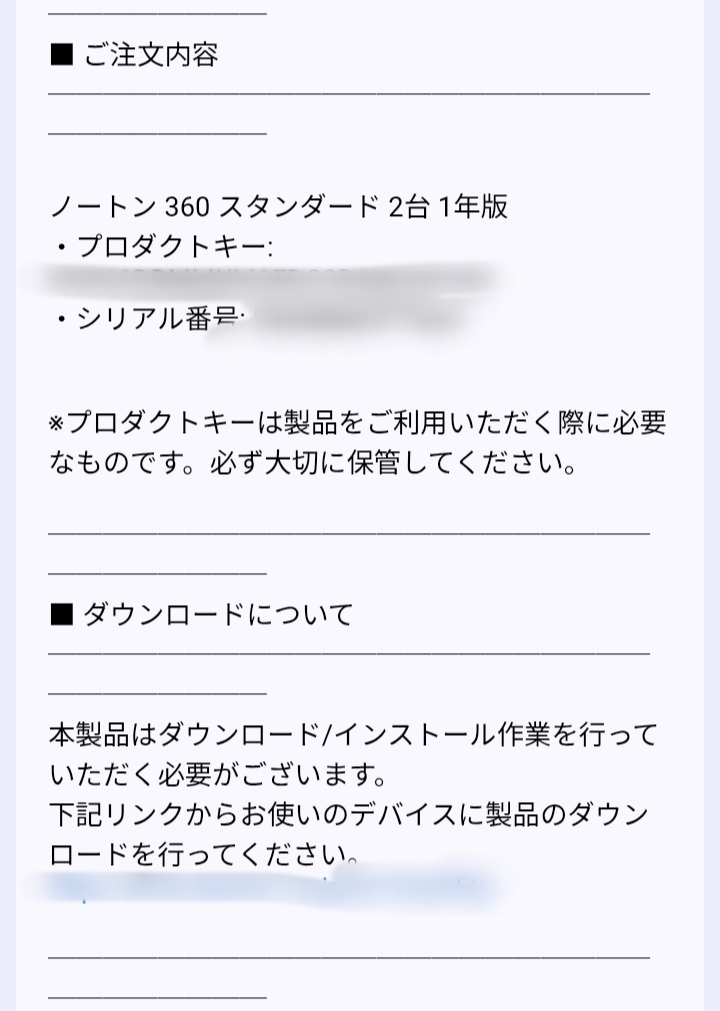
購入後、数分でメールが届きます。そこに書かれている「プロダクトキー」が大切。ここで焦る方が多いですが、やることは一つだけ。
メールを消さないこと
我が家では、私がプロダクトキーを管理しています。義父はメールに記載されているプロダクトキーが小さくて読みづらいと、私にゆだねてきました。
もしメールが届かない場合は、まず迷惑メールフォルダを確認してください。慌てないで大丈夫ですよ。
※届いていない場合も焦らなくてOK。
数分〜10分ほどかかることもありますし、迷惑メールフォルダも要チェックです。
【ステップ3】アプリをダウンロード
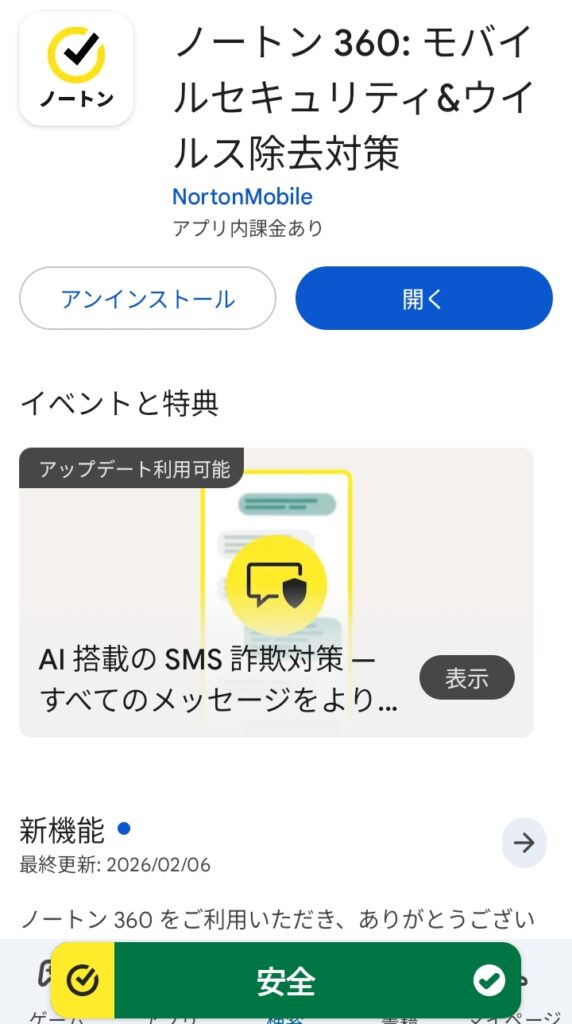
スマホの場合
1.App StoreまたはGoogle Playを開く
2.「Norton」と検索 ※カタカタ・ひらがなでもOK
3.「Norton 360」をダウンロード
ノートンと検索すると、たくさんのアプリが出てきます。購入した商品の名前を確認してアプリをインストールしてください。特別な操作はありません。
パソコンの場合
公式サイトから「ダウンロード」をクリック。インストーラーを実行するだけ。
難しい設定画面はでませんでした。
【ステップ4】ログインして設定
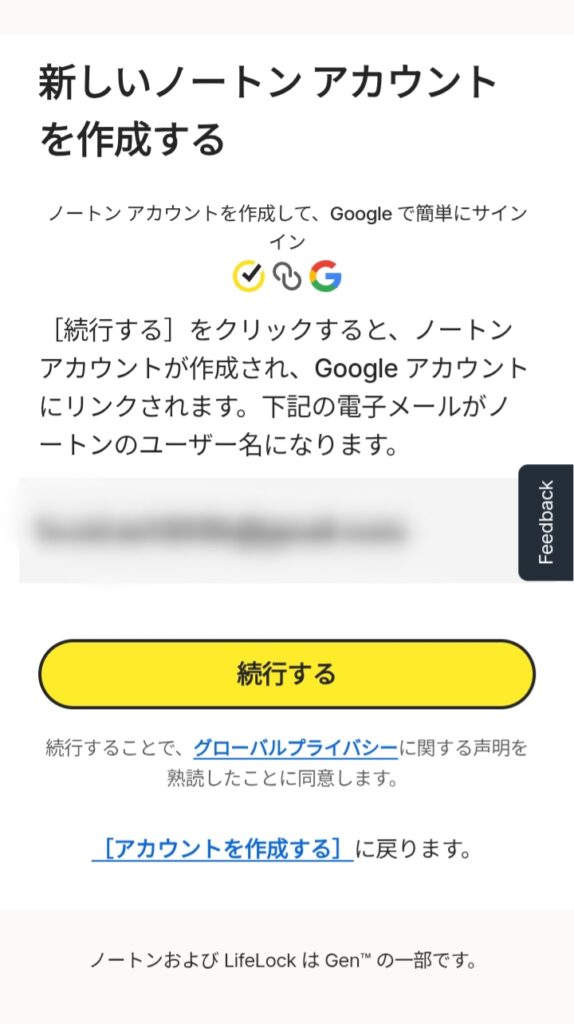
この「ノートンの初期設定」は、実はスマホでもパソコンでもほぼ同じ流れです
1.アプリを開く
2.サインイン
3.メールアドレス入力
4.プロダクトキー入力(メールからコピー&ペーストがお勧めです)
途中で表示される
・通知を許可しますか?
・バックグラウンドで実行しますか?
→基本は「許可」で大丈夫です。「全部許可でいいの?」と不安になりますが、何かあったときに通知してくれるので安心です。
【ステップ5】動作確認
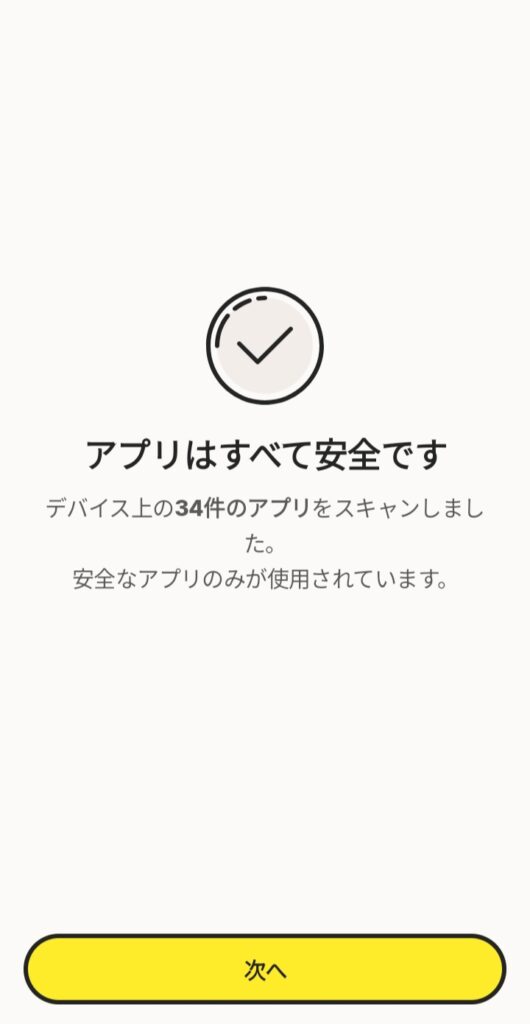
設定がおわると、画面に表示されます。この段階まで進めば、ノートンのスマホとパソコン両方で設定完了のサインが出ます。
「アプリはすべて安全です」
この表示を見た瞬間、”ちゃんと守られてる”と本当にほっとしました。目に見える安心って、大きいですよね。
家族のスマホに追加する方法
家族分も同じ手順です。
1.アプリをダウンロード
2.同じメールアドレスでログイン
3.プロダクトキー入力
我が家では、「私・子ども・実母」「義両親」とそれぞれに設定しました。最初は「全部管理するの?気が重いな」と不安でしたが、思ったよりあっさり終わりました。
家族分まとめて守れる安心感は、想像以上でした。
QRコードで追加する方法
ノートンの管理画面を開くと「デバイスを追加」という項目があります。そこをタップするとQRコードが表示されます。
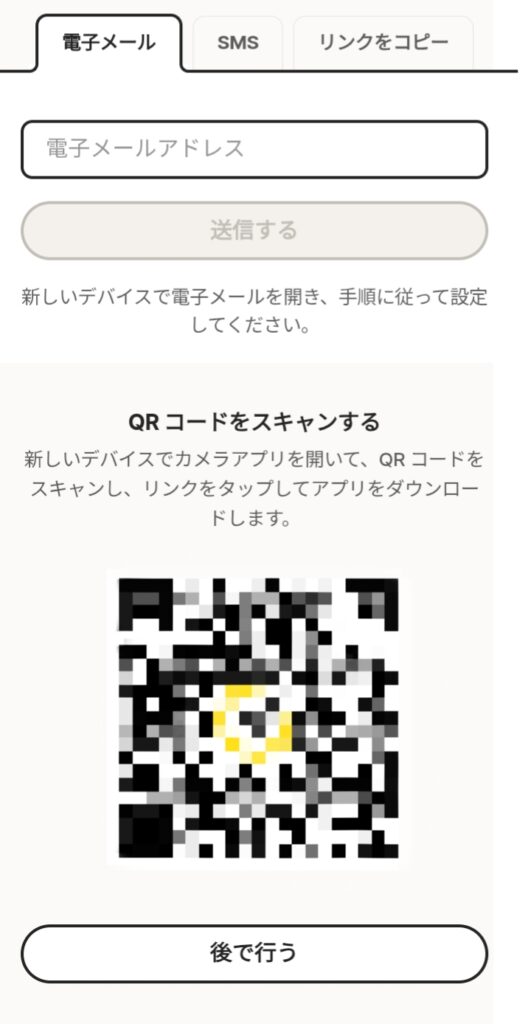
インストールしたいスマホでそのQRコードを読み取るだけで、自動的にインストール画面へ進みます。リンクを送る手間もないので私はこの方法が一番簡単でした。
よくある不安と、そのときの対処法
はじめて設定する場合、途中で不安になる方もいるかもしれません。ここでは「つまずきやすいポイント」をまとめます。
プロダクトキーが認識されない場合
入力してもエラーが出ることがあります。ここで慌てず…。
コピーするときに前後に空白が入っていませんか?一文字残らずコピーしていますか?一度すべて削除して、もう一度コピー&ペーストしてみてください。
メールが届かない場合
購入後すぐにメールが届かないと、何度も更新したり不安になりますよね。ない!と焦らないでください。
まずは迷惑メールフォルダを確認してください。
それでも見つからない場合は、公式サポートへ問い合わせることができます。スマホやパソコンを守るために購入したのですから、遠慮せず確認して大丈夫ですよ。
「電池を消耗しています」と表示された場合
バックグラウンドで監視しているため、そのような表示がでることがあります。
これは正常な動作です。
気になる場合は、通知設定を調整できます。
家族にどう説明すればいいか迷ったら
「なんでこれ入れるの?」「入れる必要ある?」と聞かれると、少し身構えますよね。我が家もすんなりとはいきませんでした。
詳しくは前記事で書いていますが、私は「怖いから」ではなく「保険みたいなものだよ」と伝えるようにしました。一度で納得してもらえなくても大丈夫。急がず少しずつでいいと思っています。
家族への伝え方や子どものスマホ対策については、体験談を別記事でまとめています。
まとめ|5分の設定で、ずっと安心
「難しそう」と思っていた設定。でも実際は、想像よりずっと簡単でした。
一度設定してしまえば、あとは静かに守ってくれます。何か起きてから慌てるより、何も起きない状態を保つほうが、心は穏やかです。
まだ購入していない方は、まずは内容だけでも確認してみてください。
👉ノートン公式サイトはこちら