※この記事はアフィリエイト広告(A8.net)を使用しています。
ある日、子どもが不安そうな顔でスマホを持ってきました。
「ママ!スマホがおかしい!アプリが消せない!!」
うちは通話契約はせず、Wi-Fiにつないで使わせていただけに、「どうしてこんなことに?」と頭が真っ白になりました。
・どこで触ってしまったのか
・ウイルスじゃないのか
・個人情報は抜かれてないのか
・このまま使わせて大丈夫なのか
焦る気持ちばかりで、正直どう対処すればいいのかわからない。私もまさにそんな状態でした。
この記事では、子どものスマホが広告だらけになった原因と、親がすぐできる対処法・予防策を実体験ベースでまとめています。
子どものスマホが突然広告だらけに|我が家の実体験

いつものように寝る準備を進めていたら、子どもが慌てた様子でスマホを差し出してきました。
「ママ、スマホが変になった!どうしよう!」
画面を見ると、どのアプリを開いても広告が連発。アプリ一覧まで変わっていて、まるでスマホが乗っ取られたみたいで…正直、血の気が引きました。
焦ると体の芯から冷える感じ、わかりますか?
最近、「あずきのチカラ」グッズで心身ともにリラックスしていたのに急転直下の出来事で体が冷えて動悸がおさまりませんでした。
「これって個人情報抜かれてる?」
「カード情報は?」
「誰かの連絡先が漏れてない?」
頭の中は不安だらけ。1人でスマホとにらめっこしながら、震える手で検索する自分が情けなくて。でも、40代にもなると”とりあえず落ち着こう”と思えるので、まずは深呼吸して現状整理。
原因は無料ゲームアプリ|広告が増えた理由
「何か新しいアプリ入れた?」と聞くと、
「GooglePlayストアでインストールして遊んでたら、広告で楽しそうなゲームが出てきたからそのままインストールした」
そのゲームが「E*a*t*c R*p*」。
実は、そもそものゲーム自体もYou Tubeの広告を見て「楽しそう!」とインストールしたものでした。ゲームの内容については何も確認せず、ただ単純に楽しそうだと思ってインストールしたそうです。
ダウンロードした直後から異変が始まりました。
・ホーム画面の表示が変わった
・どのアプリを消そうにも広告が流れ始める
・アンインストールしたと思っても、ホーム画面を動かすと違う場所に出現して消せない
無料だから安心とは限らない。
子どもは「面白そう!」だけで広告からインストールしてしまうし、「Playストア」「App Store」からインストールなんて考えない。私も油断していたかもしれません。
同じように「まさかうちの子が…」と思っているママ、本当に多いんです。
まずは被害拡大を防ぐため、Wi-Fiをオフ。
すぐにWi-Fiを切って通信を遮断し、被害を広げないようにしたのが正解でした。通信を切ることで、万が一マルウェアだった場合でも、外部と通信しづらくなり、情報流出リスクを下げられると言われています。
※スマホの広告連発は「アドウェア」と呼ばれる迷惑プログラムで、総務省や各メーカーも注意喚起しています。正常に動かない・広告が異常に増える場合は早めの確認が大切です。
広告が止まらないときに私がやった対処手順
同じ状況になったママのために、実際に私がやった手順を残します。
【私が行った手順(機種:ASUS)】
1.電源ボタンを長押し
2.「再起動」を長押し→「セーフモードで再起動」を選択(機種によります)
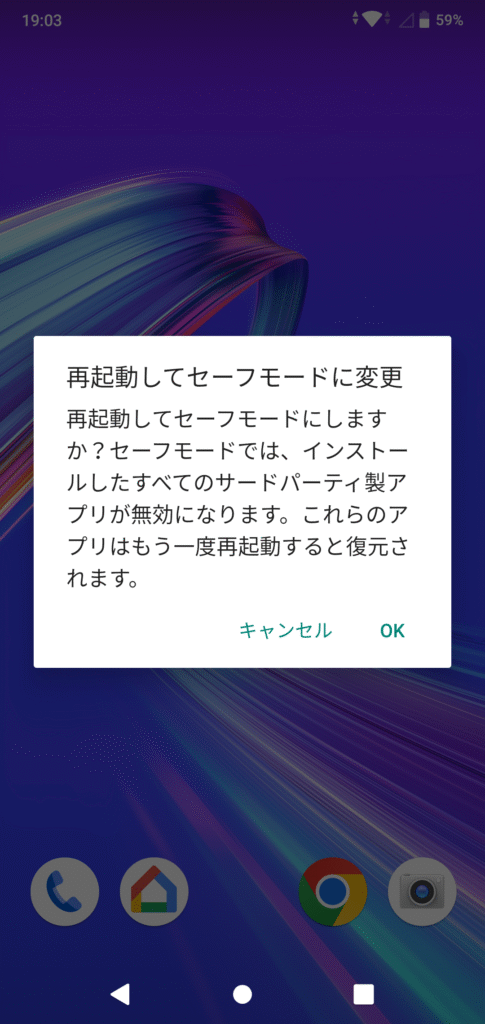
(ASUSセーフモード案内画面)
3.設定→アプリ→問題のアプリをアンインストール
4.再度、通常モードで再起動
再起動後、広告の連発が止まり、やっと元通りのスマホに戻りました。
肩の力がスッと抜けて、「もうこんな思いしたくない」と心の底から思ったんです。
でも、翌日調べて愕然としました。
「これで解決!」と思って、翌朝ホッとした気持ちでネット検索。そこで知った事実に、また背筋が凍りました。
セーフモードでアプリを消しても「ウイルス(プログラム)の根っこ」が端末の奥深くに残っているケースが多いらしいんです。
・見た目は正常でも、裏で個人情報を送り続けている可能性
・クレジットカード情報や、電話帳のデータが狙われている可能性
・数日後にまた復活して、さらに悪化する可能性
「ただの広告だから」と甘く見ていたけど、もしクレカ情報や友達の連絡先まで漏れていたら…?
「無料の方だけで対処したつもりになるのが一番危険」
そう痛感して、セキュリティアプリを導入することにしました。もしあの時、「直ったからいいや」で終わらせていたかと思うと…今でもゾッとします。
40代ママの本音|ずっと見張るのは正直ムリ
あなたも同じ悩みを抱えていませんか?
✅スマホを渡すたび、見ている姿をみるたびに「変なアプリいれてないかな…」と不安
✅でも四六時中見張り続けるなんて無理
✅食事の準備、仕事、家事…やることは山積み
✅「ダメ!」って言っても、子どもは隙を見て触っている
✅無料アプリで対処しようとしたけど、広告が多くて使いづらい
✅本当に守れているのか不安で、気持ちが重く落ち着かない。
私も全く同じでした。
「ちゃんと見守らなきゃ」って頭ではわかってる。でも現実は、家事の合間に宿題見たり、自分の支度をしたり、仕事のメール見たり返したり…
40代の体力で、全部完璧にこなすのが難しい。
そんな時、ふと思ったんです。
「私が見張るんじゃなくて、システムに見守ってもらえばいいんだ」
子どものスマホ対策にノートンを選んだ理由
あのヒヤッとを二度と味わいたくなくて、セキュリティアプリを入れることにしました。
でも正直、最初はすごく迷ったんです。
「無料アプリじゃダメなのかな…」
「高額なのはちょっと…」
「設定とか難しそう…」
同じように悩んでいるママも多いと思います。
なぜノートンにしたのか
無料アプリも試しました。でも広告が多くて使いづらいし、本当に守れているのか不安で。調べていくうちに「ノートン」という名前をよく見かけるようになりました。
決め手になったのは、この3つでした。
1、60日間の返金保証がある→「合わなければ返金すればいい」と思えた。実質2ヶ月じっくり試せる。
2、ウィルス対策だけじゃない「ペアレンタルコントロール機能」→危険なサイトやアプリを自動でブロックしてくれる。私が見張らなくていい。
3、月換算数百円程度→スタバのラテ1杯我慢すれば、3~5台分のスマホを守れる。
「とりあえず試してみよう」
そう思って、申し込みしました。
ノートンを使って感じたメリット・デメリット

実際に使ってみて、正直に感じたことをお伝えします。
<良かったポイント>
✅「見張らなくていい」安心感が最高
今まで「変なサイト見てないかな」「変なアプリいれてないかな」って、常に気になっていました。
ノートンを入れてからは、危険なサイトやアプリを勝手にブロックしてくれるので、「システムが守ってくれてる」という安心感が半端ない。
✅検索履歴・動画の視聴履歴がわかる
親のスマホからこっそり確認できるので、「変な事してないか な…」という漠然とした不安が消えます。
✅使用時間の制限ができる
「もうやめなさい!」の不毛な親子ゲンカがなくなりました。時間になると自動で止まるので、最初は怒っていた子どもも慣れてくると諦めがつくようになりました。
✅設定が思ったより簡単
「難しそう‥」と思ってたけど、購入後のメールに届いたリンクからアプリをダウンロードするだけ。3ステップで完了でした。
✅月額数百円、スタバのコーヒー1杯分で安心が買えるコスパの良さ
<微妙だったポイント(正直に言います)>
△子どもから猛反発!!
「見張るためだ!」って言われました。1週間はずっと文句言われました。でも「前みたいに怖い思いしたくないから、私も安心したいんだよ」と何度も伝え、1ヶ月経ったら慣れてくれました。
△ちょっと割高感
正直、無料がいいですよね。でも「夜中に不安になる」「また同じことが起きたら?」「情報漏れてたら?」って思う日々と比べたら、月額換算したら数百円で安心が買えるなら安いと思いました。
子どもの反応|危険を知って意識が変わった
実は、子どもはセキュリティアプリを入れる事には抵抗しませんでした。素直に受け入れてくれたのは、それくらい驚きと怖さがあったのかと思います。
ただ、「見守り機能」については、素直に…とはいかず、
「見張るためだ!」「時間を守らないと怒られる!」「信用されてない!」
等々、いろいろ言われました。
言われるたびに「見張るためじゃないよ。前の時みたいに何かあったときにすぐ助けられるようにだからね」と伝え続け、1ヶ月も経ったら気にならなくなったみたいです。
今では「ママ、今日スマホ使いすぎた?」と自分から聞いてくることもあります。怒るためではなく、守るための見守りだと理解してくれたんだなと感じています。
 定番のセキュリティソフト ノートン 360

【追記】ノートン導入は難しくない!スマホへのインストール手順
「設定が難しそう…」と不安に思う方も大丈夫です。ノートンは、一度購入すればスマホへの導入は非常にシンプルです。
1.アカウント作成:購入後、まずはノートンのサイトでアカウントを作成し、ライセンスを登録します。
2.ダウンロードリンク送信:アカウントにサインインし、「他のデバイスにインストール」を選択。お子さんのスマホのメールアドレス宛に、ダウンロードリンクを簡単に送れます。
3.アプリからログイン:お子さんのスマホで届いたリンクをタップし、アプリをインストール。アプリ内で親御さんのノートンアカウント情報でサインインすれば完了です。
※難しい設定は不要です。ライセンス(3台分/5台分)を購入すれば、PCでもスマホでもこの手順で簡単に導入できますよ!
セキュリティ対策後の変化|不安が減った理由
今の私は、子どもにスマホを渡す時のあの重たい不安感がなくなりました。
「変なアプリ入れてないかな…」
「変なサイト見てないかな…」
「また広告まみれになったらどうしよう…」
そんな不安を抱えながら渡してた、過去の私。
今は「システムが守ってくれる」という安心感があります。
もちろん、完璧じゃありません。
でも「何もしてない不安」と「できる限りの対策をした安心」は、全く違います。子どもがスマホを見ている姿を見て「大丈夫、守れてる」って思える。これだけで、家事も仕事もやらなければならないことが多い40代の私には十分すぎる価値がありました。
我が家で決めた子どもスマホの3つのルール”
対策アプリだけでなく、我が家ではこんなルールも作りました。
✅アプリを入れる前に親に確認:「これ入れていい?」の一言で防げる
✅週に1回スマホの中身を一緒にチェック:怒るためではなく会話のきっかけに
✅「怪しいと思ったらすぐ相談」:子どもが報告しやすい雰囲気づくりを
「ダメ!」と禁止するだけでなく、なぜ危険なのかを一緒に考える時間が親子の信頼を育てます。ママだって最初はスマホ初心者でしたもんね。一緒に学んでいけばいい。
よくある質問|子どものスマホ広告トラブルQ&A
Q.ウィルス感染が疑わしいサインは?
急に広告が増えた、アプリが勝手に増える、バッテリーの減りが早い、アプリの表示が違う、勝手に再起動する。
1つでも当てはまれば、すぐ確認を。
Q.セーフモードで起動できないときは?
メーカーによって操作が違うので、公式サイトかショップへ相談を。
Q.無料セキュリティアプリではダメ?
悪くはないけど、機能の制限や広告の多さを考えると…家族の安全を守るなら有料の方が安心感が違います。
Q,返金保証は使えますか?
はい。公式サイトから購入した場合、カスタマーサポートに連絡すれば返金手続きができます。その他、楽天やAmazonで購入した場合は各ショップへご連絡ください。
まとめ|子どものスマホ広告対策は早めが安心
あの夜、血の気が引いた瞬間。
「どうしよう…」って震える手でスマホを検索した時間。
同じ思いをしているママに、伝えたいことがあります。
「無料でなんとかしよう」って頑張るのも素晴らしいです。
でも、「夜も眠れないほどの不安」を抱え続けるのは、40代の心と体にはキツすぎる。
私がノートンを選んだのは、「完璧に守りたい」からじゃなくて、「あの夜の不安から解放されたい」ただそれだけでした。
月換算数百円で、あの重たい不安が消える
スマホを渡す時の「大丈夫かな…」っていう胸のざわつきがなくなる。それだけで、私には十分すぎる価値がありました。
もし、あなたが今同じ不安を抱えているのなら。
「とりあえず60日間だけ試してみる」
そんな軽い気持ちで初めて見るも、一つの選択肢かもしれません。
子どものスマホトラブルは誰にでも起こりえます。でも、正しく備えていれば慌てずに守れる。一緒に家族の安心を整えていきましょう!
\もう二度と、あの「ヒヤッと」を味わいたくないママへ/
無料アプリで解決したつもりになる前に、プロのセキュリティで「完全な安心」を手に入れておきませんか?
月換算だと数百円。スタバのラテ1杯分だけ我慢すれば、家族全員のスマホと個人情報を守れます。何かあってからではおそいからこそ、今すぐの対策がおすすめです。
✅60日間の返金保証付きだから安心
✅1つの契約で最大3台~5台まで守れます(PCもOK!)
 ノートン 360、PCもMacもスマホもこれ一本!

子どものスマホトラブルは起きてからでは遅いと感じました。私は今回の件をきっかけに、セキュリティ対策を見直しています。
同じ不安を感じている方は、私が比較した内容も参考にしてみてください。
子どもの対策が終わったら、次は実家の親御さんのスマホもチェックしてあげませんか?